Minggu, 30 September 2012

Port dan Socket pada Komputer

Untuk berhubungan antara komponen komputer satu sama lainnya baik internal maupun external, di dalam CPU terdapat port dan Soket yang semuanya ada pada motherboard. Disini kita akan membahas apa kegunaan masing-masing port tersebut.
Untuk mengulas rincian yang lebih ditail, lihat  gambar dari internal komputer dibawah ini.
 
Sekarang, untuk lebih dalam mempelajari komputer, dimana salah satu komponen utama komputer adalah motherboard. Motherboard ini adalah induk dari semua komponen yang terpasang pada port atau ssoket yang ada pada motherboard. Berikut adalah gambar motherboard dengan komponen yang khas.
Pada gambar diatas kita melihat beberapa soket dan port pada motherboard, mari kita mengulas satu per satu nama dan fungsi dari port dan soket pada motherboard tersebut.
  1. Port Firewire: Firewire (IEEE 1394b) untuk mendukung 800MB/s untuk transfer kecepatan tinggi untuk kamera video eksternal dan disk drive eksternal.
  2. PCIe x1 untuk mendukung kartu aksesori seperti adapter nirkabel dan TV tuner-. (Biasanya port ini ada 2)
  3. PCIe x16 Soket tempat kartu grafis terbaru. Banyak motherboard memiliki 2 atau lebih slot PCIe x16 untuk pemasangan dan menjalankan dua kartu grafis secara bersamaan. Teknologi saat ini di upgrade untuk komponen PCI Express (PCIe). Dengan PCIe, data gambar atau video mengalir lebih cepat melalui kartu ekspansi VGA card.
  4. Koneksi Audio Terintegrasi: Kebanyakan motherboard sekarang memiliki audio yang terintegrasi.
  5. CPU Socket: Ini adalah tempat dipasangnya otak dari komputer (Processor), dan lebih dikenal dengan sebutan CPU (Central Processing Unit)
  6. Fan Headers: Banyak komponen menghasilkan panas ke motherboard. Sangat penting menggunakan motherboard dengan header kipas yang banyak terpasang untuk untuk proses pembuangan panas. 2 pin dari header menyediakan daya pada fan, sedangkan pin yang ke 3 dari header berfungsi agar bios dapat mengontrol kecepatan putar fan tersebut.
  7. Soket Memory: Pada slot ini dipasang memory card, ada beberapa Jenis memory dan pada motherboard terbaru saat ini biasanya sudah digunakan jenis memory DDR2 atau DDR3 dengan arsitektur dual channel.
  8. Soket ATX Power: Ini adalah soket di mana konektor power ATX dari power supply dengan 20 +4 pin terhubung ke motherboard.
  9. Serial ATA (SATA): SATA memiliki banyak keunggulan termasuk ramping, kabel fleksibel dan link serial sederhana. Semua motherboard saat ini memiliki dukungan SATA untuk hard drive terbaru serta drive optik. (Motherboard saat ini biasanya terpasang 2 atau 4 soket)
  10. Header USB: Jumlah port USB pada komputer hanya dapat diakses menggunakan USB header internal. Setiap USB header internal dapat mendukung dua port USB tambahan dengan kecepatan penuh.
  11. IDE: Ini adalah soket di mana ATA100/133 hard drive dan drive CD atau DVD optik terhubung jika komponen tersebut adalah tipe IDE.
  12. Slot PCI: Ini adalah slot ekspansi di mana berbagai kartu plug in, pada soket ini dapat dipasang beberapa kartu ekspansi seperti kartu modem, kartu jaringan dan lain-lain ke komputer.
  13. Slot AGP: The Accelerated Graphics Port adalah kecepatan tinggi point-to-point saluran untuk melampirkan kartu grafis terutama untuk membantu dalam percepatan grafik komputer 3D. Sejak tahun 2004, AGP dihapus  dan digantikan dengan soket PCI Express (PCIe).
  14. BIOS : Merupakan memory permanen tempat tersimpannya data penanggalan serta pengaturan dari komponen komputer.
  15. Chipset : Merupakan sebuah IC yang berfungsi untuk mengontrol penggunaan daya dan transfer dapat pada soket maupun port yang terpasang pada motherboard.
  16. CMOS Baterai: Baterai ini digunakan untuk mempertahankan memori dari chip CMOS yang berisi hal-hal seperti tanggal, waktu, jenis perangkat keras dan pengaturan lainnya khusus untuk komputer ini.
Tata letak dari soket atau port yang terpasang pada berbagai jenis motherboard berbeda, sehingga anda tidak harus menghapal tata letak soket ataupun port yang ada pada contoh gambar diatas, tetapi anda dapat melihat bentuk dari port atau soket yang ada untuk disamakan pada motherboard yang anda miliki.

Jenis port Rear Panel
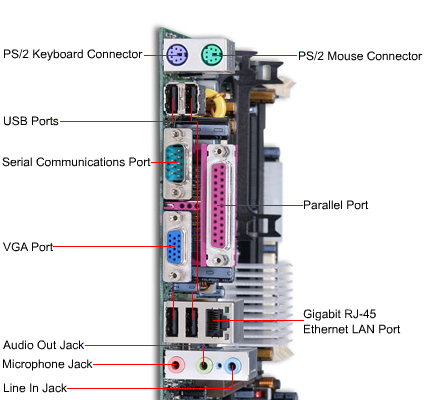
Selain dari yang tampak pada motherboard, bila telah dipasang pada chasing, maka dibagian belakang CPU juga akan tampak beberapa jenis port dan soket seperti ditunjukkan pada gambar dibawah ini :
  1. Port paralel (LPT1 atau LPT2) ; Port bagi peralatan yang bekerja dengan transmisi data secara paralel. Contoh peralatannya adalah printer dan scanner.
  2. Port Serial (Com 1, Com 2) ; Port bagi peralatan yang bekerja dengan transmisi data secara serial. Contoh peralatan yang menggunakan port ini adalah mouse dan modem.
  3. Port AT/PS2 ; Umumnya digunakan untuk masukan konektor keyboard dan mouse.
  4. Port USB (Universal serial bus) ; Port bagi peralatan yang bekerja dengan transmisi data secara serial. Contoh peralatan yang menggunakan port ini adalah camera digital, scanner, printer USB, handycam, dan peraltan tambahan eksternal.
  5. Port VGA ; Port yang berhubungan langsung dengan layar. Port ini terdapat pada motherboard yang menggunakan chipset VGA on board atau menggunakan VGA card yang diletakkan pada slot AGP.apabila didalam motherboard belum terdapat port VGA maka harus menambah VGA Card.
  6. Port Audio ; Port yang berhubungan langsung dengan peraltan audio, misalnya tape, radio, speaker, atau mikrofon. Motherboard sekarang sudah banyak yang menggunakan chipset audio on-board.
  7. Port LAN ; Port yang dihubungkan dengan kabel LAN/jaringan yang menggunakan kabel konektor jenis RJ45. Port ini sudah terdapat pada motheboard, karena seringkali chipset motherboard sudah memberikan fasilitas LAN on-board pada motherboardnya.

I/O Error pada Perangkat dan Bagaimana Cara Memperbaikinya ?

Peralatan yang mengalami I/O error adalah kesalahan yang terjadi sebagai akibat penggunaan perangkat periferal seperti printer atau hard drive eksternal. I/O berarti input atau kesalahan output yang disebabkan oleh driver yang sudah usang atau belum diaktifkan.
Driver perangkat adalah komponen yang diperlukan untuk memungkinkan sistem Anda beroperasi untuk mengontrol dan berkomunikasi dengan perangkat periferal. Ketika perangkat I/O terjadi Kesalahan PC Anda tidak mampu untuk mengatur perangkat lunak yang diperlukan untuk mengkonfigurasi device driver dan mengoperasikan unit perifer.

Cara Perbaiki Peralatan yang I/O Error
Ada banyak faktor yang berbeda yang dapat menyebabkan Perangkat I/O error sehingga Anda dapat mulai menemukan masalah melalui beberapa langkah pemecahan masalah dasar. Hal terbaik adalah mulai dengan dasar-dasar untuk menyingkirkan beberapa masalah sebelum Anda melakukan metode yang lebih maju untuk memperbaiki kesalahan.
  1. Cari Perangkat: Untuk mencari perangkat yang menyebabkan kesalahan, klik pada “Start” pada toolbar utama dari desktop anda dan kemudian pilih “Control Panel” dari menu. Ketika Control Panel terbuka, pilih “Performance and Maintenance” dan pilih “System.” Ketika jendela terbuka pilih “Hardware” dan kemudian klik pada “Device Manager.” Cari perangkat yang memiliki “x” merah ditandai di atasnya. Klik pada tab “General” dan kemudian pilih “Enable Device” dan klik “OK.” Jika masih ada kesalahan lanjutkan untuk klik pada “General” dan kemudian pilih “Troubleshoot” dan klik “OK.”
  2. Update Driver: Jika masih ada kesalahan setelah Anda menjalankan troubleshooter, pilih tab Driver, lalu klik “Update Driver.” Setelah driver diperbarui melakukan tes.
  3. Periksa CD: Jika Anda masih mengalami masalah memeriksa CD untuk melihat apakah perlu pembersihan. Jika CD telah puing-puing di atasnya ini akan membuat Kesalahan I / O. Juga menguji CD pada komputer lain untuk memastikan tidak ada masalah dengan drive CD anda.
  4. Update Sistem Operasi: Pastikan update terbaru untuk sistem operasi Anda telah didownload karena update baru dapat membantu memecahkan masalah seperti kesalahan drive dan konflik lainnya.
  5. Periksa Koneksi: Periksa semua hubungan antara hard drive anda dan compact disk dan mencoba dan kemudian menghubungkan kembali melumpuhkan mereka. Kadang-kadang ini akan membantu untuk menghapus beberapa gangguan dalam koneksi.
  6. Periksa Website: Periksa website untuk produsen driver untuk melihat apakah mereka mendiskusikan konflik dan bagaimana mengatasinya. Ini akan membantu Anda mengidentifikasi konflik Anda mungkin telah diabaikan selama proses pemecahan masalah.

Menangani Hardisk yang Rusak


Hardisk sebagai media penting tempat OS diinstall dan juga sebagai tempat data dan dokumen disimpan. Dimana komponen komputer yang satu ini sangat dibutuhkan dalam pengoperasian hardisk. Dengan kemajuan teknologi kapasitas penyimpanan semakin lama semakin bertambah.
Sebuah hard drive dapat mengalami kegagalan kerja, dapat disebabkan oleh berbagai alasan. Mode kegagalan yang paling umum terjadi pada hardisk dapat kita lihat dari daftar dibawah ini

1. Logika Circuit (controller) rusak.
  • Daya Tidak  mengalir pada konektor data (memerlukan penyolderan).
  • IC Spindle/lengan drive yang rusak (memerlukan penggantian Circuit logika, atau IC; perbaikan tambahan mungkin diperlukan tergantung pada penyebab kerusakan yang sebenarnya).
  • Piringan Hardisk Rusak (kotak piringan hardisk harus dibuka).
2. Komponen yang Bergerak mengalami kerusakan.
  • Head Hardisk Rusak.
  • Bantalan poros berhenti atau kerusakan motor spindle.
3. Firmware korupsi (memerlukan perangkat lunak khusus dan pengaturan koneksi yang khusus).
Kerusakan hardisk dapat dibagi menjadi 4 level, ini berdasarkan riset dan pengalaman  selama menangani kerusakan harddisk.

Level 1
Kerusakan yg terjadi pada level ini bisanya disebabkan Bad sector. Untuk menanganinya ada beberapa cara dan variasi percobaan, disesuaikan dengan merk harddisk dan banyaknya bad sector.
  1. Untuk penangan awal bisa gunakan perintah FORMAT C:/C (sesuaikan dengan drive yg akan diformat). /C digunakan untuk mebersihkan cluster yg rusak.
  2. Langkah kedua jika belum berhasil bisa gunakan program Disk Manager dari masing-masing pabrik pembuat Harddisk.
  3. Jika belum berhasil juga anda bisa gunakan software HDDREG , silahkan download  programnya.
  4. Jika belum berhasil coba cara Low Level Format atau Zero File.
  5. Jika masih belum bisa, anda bisa lakukan pemotongan sector harddisk yg rusak, dengan cara membagi partisinya dan tidak menggunakan sector yang rusak.
Level 2
Kerusakan yang terjadi pada level 2 adalah Kehilangan Partisi Harddisk dan Data . Ini bisa disebabkan oleh virus atau kesalahan menggunakan program utility. Ada yg perlu diperhatikan dalam mengembalikan Partisi harddisk yang hilang, yaitu kapasitas harddisk dan Jenis File Systemnya. Partisi dengan File System FAT lebih mudah dikembalikan dibanding NTFS atau File System Linux.
  1. Cek terlebih dahulu partisi harddisk dengan menggunakan FDISK atau Disk Manager
  2. Untuk mengembalikannya bisa gunakan software seperti GatDataback, Hdd Recovery, Partition Recovery dll.
Level 3
Kerusakan yg menyebabkan harddisk terdeteksi di BIOS tetapi tidak bisa digunakan, dan selalu muncul pesan error pada saat komputer melakukan POST. Biasanya ini disebabkan FIRMWARE dari harddisk tersebut yg bermasalah. Untuk gejala ini banyak terjadi pada harddisk merk Maxtor dengan seri nama-nama Dewa. Untuk memperbaikinya anda bisa download program Firmware dari website merk harddisk tersebut.

Level 4
Kerusakan yang menyebabkan Harddisk tidak terdeteksi oleh BIOS dan tidak bisa digunakan lagi. Ini level yang tersulit menurut saya. Karena untuk perbaikannya kita butuh sedikit utak atik perangkat elektronika dan komponen dalamnya. Menganggulangi harddisk yang tidak terdeteksi oleh BIOS banyak cara.
  1. Mengecek arus listrik yg mengalir ke harddisk
  2. Mengganti IC pada mainboard Harddisk
  3. Buka Penutup Cover harddisk dan cek posisi Head harddisk
  4. Cara yg extreme harddisk yg rusak bisa dikanibal dengan harddisk yg lain yg keruskan berbeda, bisa dengan cara mengganti maiboardnya atau mengambil IC nya.
Bagaimana menentukan komponen hard Yang rusak
Hard drive yang paling memungkinkan rusak secara fisik, dan mungkin di luar kemampuan perbaikan dengan perangkat lunak, jika ada gejala seperti berikut ini
  1. Ada masalah yang pasti pada bagian luar dari drive, kerusakan yang terlihat seperti chip dan/atau konektor.
  2. Hardisk tidak terdetteksi dalam system windows atau OS lain, Manajer Windows Device, dan dalam sistem BIOS.
  3. Hard Drive tetap diam (tidak ada suara spin-up, tidak ada terasa gerakan) ketika diaktifkan.
  4. Hard Drive memengeluarrkan suara klik berulang-ulang dengan keras ketika diakses, diikuti oleh suara berhenti drive dan kemudian berputar lagi. Windows biasanya hang atau “lamban” bekerja.
Kemungkinan tindakan Perbaikan
Sedikit yang bisa dilakukan untuk memperbaiki hard drive di rumah, tanpa menggunakan peralatan khusus. Namun, disarankan untuk melakukan langkah-langkah tertentu untuk memastikan masalah yang benar dengan drive.
  1. Periksa koneksi. Melepaskan dan menyambungkan kembali kabel listrik dan data. Perhatikan kemungkinan konektor yang longgar.
  2. Periksa koneksinya lagi.
  3. Jika drive menggunakan sambungan USB (yaitu IDE-ke-USB converter), Lepaskan drive dari perangkat USB, kemudian pasang ke port IDE biasa.
  4. Jika ada, cobalah power supply unit yang berbeda, atau setidaknya perangkat yang berbeda pada PSU circuit yang sama.
  5. Jika ada, coba pasang hard drive ke port yang berbeda (sebaiknya ke controller yang berbeda).
Pemulihan data dalam kasus kegagalan fisik
Jika perangkat berkembang ke masalah fisik, melakukan perbaikan haruslah sangat hati-hati. Jika salah satu gejala di atas ada, pertimbangkan
Dalam kasus kerusakan terbatas (satu atau dua tempat buruk pada media)
  1. Gunakan Perangkat lunak pemulihan dengan ZAR , ini akan memakan waktu lebih lama dari biasanya tapi pasti selesai.
  2. Tingkat pemulihan ini akan menyebabkan penurunan kualitas dari hardisk tersebut.
Dalam kasus kerusakan besar,
  1. Jika perangkat ini tidak dapat diakses sama sekali (kegagalan sirkuit), perangkat lunak tidak dapat digunakan dalam upaya pemulihan. Intervensi secara fisik yang diperlukan.
  2. Jika perangkat hardisk dapat diakses, jalankan perangkat lunak pemulihan yang akan memakan waktu yang berlama untuk menyelesaikan. Selain itu, menjalankan software pemulihan memberi tekanan pada perangkat. Dan Ini mungkin tidak diinginkan.
Dalam kasus kerusakan besar, tidak ada gunanya mencoba melakukan upaya pemulihan data di rumah. Ada sedikit yang dapat Anda lakukan untuk memperbaiki perangkat rusak secara fisik tanpa peralatan khusus. Dalam hal ini, Anda memerlukan pemulihan data laboratorium.

Prediksi kerusakan Fisik harddisk
Hard drive modern memiliki kemampuan untuk memantau kesehatan mereka sendiri dan melaporkan status mereka ke sistem operasi. Fitur ini disebut “S.M.A.R.T. Namun, hasil pemantauan hanya baik jika Anda benar-benar melihat dan membaca laporan tersebut. Untuk mengambil advnatage dari kemampuan S.M.A.R.T, Anda harus menjalankan soaftare hard drive diagnostik, atau, lebih baik lagi, jika melakukannya sesering mungkin.

FireWire

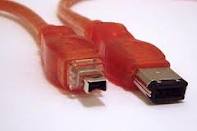
FireWire adalah merek dagang Apple sekaligus nama yang paling populer untuk standar kabel data antar-muka berseri IEEE 1394. Sony memperkenalkan IEEE 1394 dengan nama i.Link. Meski namanya berbeda-beda, ketiganya (FireWire, IEEE 1394 dan i.Link) sama-sama menunjuk pada jenis kabel data yang mampu mengirim data dengan kecepatan sangat cepat, sampai pada rata-rata 400 megabit per detik (Mbps). FireWire diklaim sebagai saluran penghantar data yang paling cepat dan stabil di antara saluran lain seperti USB.
Perkembangan FireWire
Generasi baru FireWire lahir dengan munculnya FireWire 800 (IEEE 1394b) yang Apple perkenalkan tahun 2003. FireWire 800 ini memiliki kecepatan dua kali lipat dari IEEE 1394 pendahulunya (disebut IEEE 1394a atau FireWire 400), dan mampu menghantar kan data sampai pada kecepatan rata-rata 800 Mbps. Selain bertambah cepat, IEEE 1394b juga mampu digunakan dengan jarak yang lebih jauh dibandingkan pendahulunya. Sebuah kabel FireWire 800 dapat menyediakan panjangan kabel antara komputer-dengan-alat maupun alat-dengan-alat sampai maksimal sejauh 100 meter, sedangkan optical repeater FireWire 800 bahkan bisa menyambungkan sejauh 1000 meter. Tetapi walau bagaimanapun, kecepatan dan jarak yang bisa diupayakan tetap tergantung pada jenis kabel yang digunakan.
FireWire telah digunakan sebagai salah satu standar koneksi antar-muka antara alat audio-visual digital dengan komputer, seperti kamera digital maupun kamera video digital. Produk-produk yang menggunakan teknologi FireWire biasanya menyediakan proses yang membutuhkan kecepatan koneksi tinggi. Contohnya misalnya dalam pemakaian hard drive eksternal, printer dan scanner, webcam (untuk video-conferencing), pembakar DVD eksternal, transfer film dari kamera video digital kedalam hard drive komputer, sampai ke rekaman suara melalui kartu suara eksternal berbasis FireWire. Semuanya tanpa harus mengalami penurunan kinerja atau hang.
Hampir semua produk komputer dan Laptop keluaran terbaru, sekarang telah dilengkapi fasilitas port FireWire built-in’. kamera video digital kontemporer juga menggunakan FireWire sebagai salah satu standar alat input-outputnya sejak tahun 1995.
Keunggulan
  1. Kecepatan pertukaran datanya sangat tinggi dan bersifat real-time
  2. Bersifat “colok-dan-pakai” (plug-and-play). Artinya, sistem operasi muktahir (seperti misalnya Windows XP) akan langsung mendeteksi alat berbasis FireWire yang tersambung dan langsung siap diberdayakan / digunakan.
  3. Dalam kinerjanya, FireWire tidak melibatkan memori prosesor komputer sehingga sifatnya jadi stabil dan tidak mudah hang.
  4. Kabel penyambungnya bisa dilepas-copot tanpa harus mematikan alat ataupun mengganggu kinerja komputer inang (hot swapping).
  5. Mampu menyambung dan mengenali sampai 63 alat berbasis FireWire secara serentak,tanpa mengganggu kinerja satu-sama lain.
  6. Dapat digunakan bahkan tanpa harus tersambung pada komputer –sebagai mediator- sekalipun, misalnya ketika menggunakan scanner dan printer (peer-to-peer).
  7. Kabelnya bisa membawa energi listrik sampai 45 watt hingga bisa meringkas penggunaan kabel.
  8. Menangkap gambar dari camcorder dengan sempurna serta
  9. Salurannya bebas suara bising (noise-free), sehingga dipakai sebagai saalh satu standar alat studio rekaman modern.
FireWire 800 Vs. USB 2.0

Keduanya kini muncul sebagai saluran pertukaran data termuktahir. Namun, ternyata ada banyak keunggulan yang dimiliki FireWire 800 dibanding USB 2.0
  1. FireWire 800 memiliki kecepatan sampai pada 800 Mbps, USB 2.0 hanya 480 mbps
  2. FireWire tidak menggunakan memori prosesor dan bekerja secara independen, USB 2.0 menggunakan memori prosessor (karenanya, FireWire bekerja lebih stabil dan sulit untuk hang).
  3. FireWire bisa digunakan tanpa harus disambung dengan komputer sekalipun (peer-to peer), USB 2.0 hanya bisa bekerja bila disambung dengan komputer (hot based)
  4. FireWire dapat menyambungkan Jarak yang jauh lebih panjang dari apa yang USB 2.0 mampu fasilitasi
Di masa depan, FireWire diharapkan mampu mencapai kecepatan sampai 3.2 gigabit per detik (Gbps)

Membuat Laptop mejadi Hostpot

Bila anda memiliki hanya 1 modem internet, sementara di sekitar anda ada teman yang menggunakan laptop yang tidak terhubung ke modem dan tidak dapat menggunakan internet, maka melalui laptop anda, anda dapat berbagi Interent ke beberapa teman anda melalui wifi laptop anda. Dengan bantuan sebuah aplikasi khusus yaitu wipeer kita bisa menjadikan wifi pada laptop kita berfungsi seperti access point router. Jadi seperti halnya sebuah akses point sungguhan kita bisa berbagi koneksi internet kepada teman kita yang juga menggunakan laptop, atau dalam pengertian lain kita bisa membuat hotspot hanya bermodal wifi pada laptop kita.
Tapi karena yang digunakan adalah laptop jadi laptopnya harus dinyalakan terus. Membuat hotspot dengan wifi laptop ini hanya cocok untuk keperluan sementara saja tidak untuk terus terusan karena laptop tidak sekuat PC jadi sayang laptop anda akan cepat panas bila digunakan terus menerus.
Pada panduan membuat hotspot dengan laptop ini pertama yang harus disiapkan tentunya laptop yang sudah ada wifinya, kemudian aplikasi khusus untuk mempermudah membuat hotspot pada laptop, yaitu Wipeer, klik di sini untuk mendownloadnya. kemudian install aplikasi tersebut dengan cara seperti biasanya. jika sudah terinstal pada laptop kamu ikuti langkah-langkah di bawah ini.
  1. Langkah pertama pastikan wifi pada laptop kamu sudah aktif, kemudian buka aplikasi wipeer. Biasanya saat pertama kali membuka diminta memasukkan  Wipeer name, masukkanlah wipeer name sesuka hatimu.
  2. Kemudian setelah masuk pada halaman utama Wipeer, silahkan klik pada menu File, kemudian pilih Connect Options
  3. Setelah muncul jendela Network Configuration seperti gambar di bawah ini, klik pada Specify parameters,
  4. Lalu lengkapilah network parameternya, SSID masukan nama hotspot yang nantinya dikenal oleh pengguna lain, IP pilih Automatic saja biar gampang,  untuk security pilih pada key kemudian masukkan angka atau hurus sesuai dengan seleramu, jika security ini kamu aktifkan maka nanti jika ada yang mengakses hotspot harus memasukkan Key yang kamu buat ini, atau jika tidak ingin menggunakan key juga bisa, pilih saja yang Non secured. jika sudah diisi semua parameternya, klik tombol OK.
  5. Nanti akan kembali ke jendela Network configuration, klik pada tombol Connect
  6. Kemudian tampilkan Wireless network kamu, jika belum muncul silahkan klik pada Refresh network list.  Sesaat kemudian akan tampil sebuah koneksi dengan nama yang kamu buat pada langkah ke empat tadi. Pada koneksi tersebut tertulis Not Connected, itu karena belum ada laptop lain yang terhubung dengan laptop yang kamu setting ini. (untuk laptop yang kedua, ketiga dan seterusnya tidak perlu disettting, cukup satu laptop ini saja yang dijadikan hotspot)
  7. Jika wireless sudah berhasil disetting, sekarang saatnya mengatur sharing koneksi internet, agar bisa digunakan bersama sama lewat hotspot.  kumulai dengan membuka network connections kamu, pilih pada koneksi internet yang kamu gunakan, kemudian klik kanan mouse kamu, lalu pilih pada properties.
  8. Nanti akan muncul koneksi protertis seperti gambar di bawah ini, silahkan pilih pada tab advanced,  beri centang pada Allow other network …., pada home network connectionnya pilih pada wireless network connection, jika sudah diatur semua sesuai dengan contoh gambar ini, silahkan klik pada OK. jika nanti ada pertanyaan sesuatu tinggal klik saja YES.
  9. klik tombol Yes.
Jika semua pengaturan setting telah diatur dengan benar. silahkan coba akses hotspot yang baru jadi ini dengan laptop yang lain. InsyaAlloh nanti akan muncul  di list wireless networnya. Silahkan klik connect dan masukkan kode key yang kita buat pada langkah paling awal tadi.
Koneksi wifi berjalan dengan baik ditandai dengan icon kecil wifi yang ada pada pojok kanan bawah panel bar,  seperti gambar di bawah ini

Mengendalikan Pointer Mouse dengan Kepala

Mungkin anda tidak yakin dan percaya bahwa kepala anda dapat digunakan sebagai pengganti mouse. Dengan sebuah aplikasi yang benar-benar canggih, yaitu “eViacam 1,5″. Aplikasi ini dapat memindahkan kursor dengan memindahkan PC kita hanya kepala kita dan membuat klik dengan hanya mengedipkan mata.
 
Software ini sebenarnya dibuat untuk penyandang cacat fisik seperti cacat tangan sehingga tidak mampu menggunakan tangannya untuk mengendalikan mouse, dan akhirnya dibuat sebuah software yang memanfaatkan webcam dari laptop atau eksternal webcam yang mengambil gambar wajah dan menjadikan gerakan wajah tersebut menjadi penggerak pointer mouse dan dapat digunakan mengakses aplikasi komputer.

Setelah saya download dan mencobanya, Cursornya benar-benar bergerak dengan gerakan kepala dan mata saya Blink perintah kliknya benar-benar bekerja. Awalnya memang terasa aneh karena belum terbiasa jadinya kursor seolah-olah bergerak kesana kemari mengikuti irama gerakan kepala kita, dan seperti tidak terkendali.

Anda tinggal perlu untuk mengatur kecepatan gerak dari pointer mousnya pada pengaturan yang telah di sediakan dan lebih menguntungkan lagi, aplikasi ini freeware Jadi tidak perlu repot lagi mencari keygen atau crack itu.
Download

Fungsi Refresh pada Komputer atau Laptop

Kebanyakan pengguna komputer terutama komputer dengan Operating System keluaran Windows pernah atau bahkan sering menekan tombol Tombol Klik Kanan lalu klik Refresh pada Desktop atau menggunakan tombol shortcut-nya pada keyboard yaitu tombol fungsi F5, dengan maksud  agar komputer lebih cepat bekerja, sehingga hal ini menjadi kebiasaan dimanapun dan pada komputer siapapun akan melakukan hal yang sama

Yang mengkhawatirkan dari mereka, mungkin karena mereka tidak tahu alasan sebenarnya mengapa mereka menekan tombol ini. Parahnya lagi, mereka yang memiliki alasan kuat mengapa mereka menekan tombol ini justru meyakini mitos yang salah tentang fungsi tombol refresh tersebut.

Perlu diketahui refresh pada desktop berbeda dengan refresh page atau reload page pada browser. Kadangkala karena lalu lintas internet yang padat, ada halaman internet yang tidak dapat dimuat secara sempurna. Fungsi refresh pada browser ini adalah untuk memuat kembali halaman yang gagal dimuat sebelumnya. Sedangkan, refresh pada desktop memiliki fungsi yang berbeda dengan tombol refresh yang terdapat di dalam browser. Kebanyakan pengguna komputer baru atau awam, seperti penulis sendiri, pada awalnya meyakini bahwa tombol refresh berfungsi untuk meng-update atau memperbaharui kondisi siaga (idle) komputer setelah terjadi perubahan dan menghapus perintah sebelumnya dari RAM, sehingga komputer yang kita gunakan akan berjalan dengan lebih lancar dan lebih cepat. Namun, seperti yang telah diungkapkan sebelumnya, ternyata merupakan mitos semata.

Fungsi Tombol Refresh Desktop yang Sebenarnya Refresh desktop sebenarnya digunakan untuk memperbaharui tampilan atau memuat kembali tampilan yang ada di desktop setelah terjadi suatu perubahan. Refresh desktop tidak berfungsi untuk memperbaharui kembali kondisi RAM, dan tidak membersihkan komputer anda atau menyegarkan komputer anda. Oleh karena itu refresh desktop juga tidak menyumbangkan peningkatan performa apa pun pada kinerja komputer. Untuk lebih memudahkan anda dalam memahami penjelasan fungsi tombol refresh desktop ini, maka perhatikan ilustrasi berikut.

Kadangkala bila anda melakukan perubahan pada shortcut di desktop, perubahan tersebut tidak ditampilkan secara instan. Pada kasus ini, barulah anda perlu untuk melakukan refresh pada desktop anda untuk menampilkan perubahan yang telah dilakukan di desktop. Contohnya, anda telah mengatur shortcut di desktop agar namanya sesuai dengan urutan abjad. Saat anda menambahkan shortcut baru pada desktop, shortcut baru tersebut tidak akan langsung tersortir sesuai urutan abjad, tetapi akan berada di bagian paling bawah daftar shortcut.

Jika anda menekan tombol refresh desktop, semua shortcut akan diatur ulang kembali dan shortcut yang baru tersebut akan menempati posisinya sesuai abjadnya. Ini adalah fungsi tombol refresh desktop yang sebenarnya. Selain itu, refresh juga punya fungsi yang sama pada Windows Explorer. Jadi, bila anda punya kebiasaan melakukan refresh pada desktop anda berkali-kali tanpa mengetahui maksud dan fungsi sebenarnya tombol ini, maka anda sebaiknya menghentikan kebiasaan tersebut. Karena anda hanya membuang waktu dan perhatian anda untuk melakukan pekerjaan yang sebenarnya sia-sia.

Jaringan Komputer

Jaringan komputer adalah sebuah kumpulan komputer, printer dan peralatan lainnya yang terhubung dalam satu kesatuan. Informasi dan data bergerak melalui kabel-kabel atau tanpa kabel sehingga memungkinkan pengguna jaringan komputer dapat saling bertukar dokumen dan data, mencetak pada printer yang sama dan bersama-sama menggunakan hardware/software yang terhubung dengan jaringan. Setiap komputer, printer atau periferal yang terhubung dengan jaringan disebut node. Sebuah jaringan komputer dapat memiliki dua, puluhan, ribuan atau bahkan jutaan node.
Daftar Isi:
SEJARAH JARINGAN KOMPUTER
    Konsep jaringan komputer lahir pada tahun 1940-an di Amerika dari sebuah proyek pengembangan komputer MODEL I di laboratorium Bell dan group riset Harvard University yang dipimpin profesor H. Aiken. Pada mulanya proyek tersebut hanyalah ingin memanfaatkan sebuah perangkat komputer yang harus dipakai bersama. Untuk mengerjakan beberapa proses tanpa banyak membuang waktu kosong dibuatlah proses beruntun (Batch Processing), sehingga beberapa program bisa dijalankan dalam sebuah komputer dengan dengan kaidah antrian.
    Ditahun 1950-an ketika jenis komputer mulai membesar sampai terciptanya super komputer, maka sebuah komputer mesti melayani beberapa terminal (lihat Gambar 1) Untuk itu ditemukan konsep distribusi proses berdasarkan waktu yang dikenal dengan nama TSS (Time Sharing System), maka untuk pertama kali bentuk jaringan (network) komputer diaplikasikan. Pada sistem TSS beberapa terminal terhubung secara seri ke sebuah host komputer. Dalam proses TSS mulai nampak perpaduan teknologi komputer dan teknologi telekomunikasi yang pada awalnya berkembang sendiri-sendiri.
Gambar 1 Jaringan komputer model TSS
    Memasuki tahun 1970-an, setelah beban pekerjaan bertambah banyak dan harga perangkat komputer besar mulai terasa sangat mahal, maka mulailah digunakan konsep proses distribusi (Distributed Processing). Seperti pada Gambar 2, dalam proses ini beberapa host komputer mengerjakan sebuah pekerjaan besar secara paralel untuk melayani beberapa terminal yang tersambung secara seri disetiap host komputer. Dala proses distribusi sudah mutlak diperlukan perpaduan yang mendalam antara teknologi komputer dan telekomunikasi, karena selain proses yang harus didistribusikan, semua host komputer wajib melayani terminal-terminalnya dalam satu perintah dari komputer pusat.
Gambar 2 Jaringan komputer model distributed processing
    Selanjutnya ketika harga-harga komputer kecil sudah mulai menurun dan konsep proses distribusi sudah matang, maka penggunaan komputer dan jaringannya sudah mulai beragam dari mulai menangani proses bersama maupun komunikasi antar komputer (Peer to Peer System) saja tanpa melalui komputer pusat. Untuk itu mulailah berkembang teknologi jaringan lokal yang dikenal dengan sebutan LAN. Demikian pula ketika Internet mulai diperkenalkan, maka sebagian besar LAN yang berdiri sendiri mulai berhubungan dan terbentuklah jaringan raksasa WAN.
JENIS JARINGAN KOMPUTER
Secara umum jaringan komputer dibagi atas lima jenis, yaitu;
1. Local Area Network (LAN)
Local Area Network (LAN), merupakan jaringan milik pribadi di dalam sebuah gedung atau kampus yang berukuran sampai beberapa kilometer. LAN seringkali digunakan untuk menghubungkan komputer-komputer pribadi dan workstation dalam kantor suatu perusahaan atau pabrik-pabrik untuk memakai bersama sumberdaya (misalnya printer) dan saling bertukar informasi.

2. Metropolitan Area Network (MAN)
Metropolitan Area Network (MAN), pada dasarnya merupakan versi LAN yang berukuran lebih besar dan biasanya menggunakan teknologi yang sama dengan LAN. MAN dapat mencakup kantor-kantor perusahaan yang letaknya berdekatan atau juga sebuah kota dan dapat dimanfaatkan untuk keperluan pribadi (swasta) atau umum. MAN mampu menunjang data dan suara, bahkan dapat berhubungan dengan jaringan televisi kabel.

3. Wide Area Network (WAN)
Wide Area Network (WAN), jangkauannya mencakup daerah geografis yang luas, seringkali mencakup sebuah negara bahkan benua. WAN terdiri dari kumpulan mesin-mesin yang bertujuan untuk menjalankan program-program (aplikasi) pemakai.

4. Internet
Sebenarnya terdapat banyak jaringan didunia ini, seringkali menggunakan perangkat keras dan perangkat lunak yang berbeda-beda. Orang yang terhubung ke jaringan sering berharap untuk bisa berkomunikasi dengan orang lain yang terhubung ke jaringan lainnya. Keinginan seperti ini memerlukan hubungan antar jaringan yang seringkali tidak kampatibel dan berbeda. Biasanya untuk melakukan hal ini diperlukan sebuah mesin yang disebut gateway guna melakukan hubungan dan melaksanakan terjemahan yang diperlukan, baik perangkat keras maupun perangkat lunaknya. Kumpulan jaringan yang terinterkoneksi inilah yang disebut dengan internet.

5. Jaringan Tanpa Kabel
Jaringan tanpa kabel merupakan suatu solusi terhadap komunikasi yang tidak bisa dilakukan dengan jaringan yang menggunakan kabel. Misalnya orang yang ingin mendapat informasi atau melakukan komunikasi walaupun sedang berada diatas mobil atau pesawat terbang, maka mutlak jaringan tanpa kabel diperlukan karena koneksi kabel tidaklah mungkin dibuat di dalam mobil atau pesawat. Saat ini jaringan tanpa kabel sudah marak digunakan dengan memanfaatkan jasa satelit dan mampu memberikan kecepatan akses yang lebih cepat dibandingkan dengan jaringan yang menggunakan kabel.

MODEL REFERNSI OSI DAN STANDARISASI
    Untuk menyelenggarakan komunikasi berbagai macam vendor komputer diperlukan sebuah aturan baku yang standar dan disetejui berbagai fihak. Seperti halnya dua orang yang berlainan bangsa, maka untuk berkomunikasi memerlukan penerjemah/interpreter atau satu bahasa yang dimengerti kedua belah fihak. Dalam dunia komputer dan telekomunikasi interpreter identik dengan protokol. Untuk itu maka badan dunia yang menangani masalah standarisasi ISO (International Standardization Organization) membuat aturan baku yang dikenal dengan nama model referensi OSI (Open System Interconnection). Dengan demikian diharapkan semua vendor perangkat telekomunikasi haruslah berpedoman dengan model referensi ini dalam mengembangkan protokolnya.
    Model referensi OSI terdiri dari 7 lapisan, mulai dari lapisan fisik sampai dengan aplikasi. Model referensi ini tidak hanya berguna untuk produk-produk LAN saja, tetapi dalam membangung jaringan Internet sekalipun sangat diperlukan. Hubungan antara model referensi OSI dengan protokol Internet bisa dilihat dalam Tabel 1.
Tabel 1. Hubungan referensi model OSI dengan protokol Internet
MODEL OSI TCP/IP PROTOKOL TCP/IP
NO. LAPISAN NAMA PROTOKOL KEGUNAAN
7 Aplikasi Aplikasi
DHCP (Dynamic Host Configuration Protocol)
Protokol untuk distribusi IP pada jaringan dengan jumlah IP yang terbatas
DNS (Domain Name Server) Data base nama domain mesin dan nomer IP
FTP (File Transfer Protocol) Protokol untuk transfer file
HTTP (HyperText Transfer Protocol) Protokol untuk transfer file HTML dan Web
MIME (Multipurpose Internet Mail Extention) Protokol untuk mengirim file binary dalam bentuk teks
NNTP (Networ News Transfer Protocol) Protokol untuk menerima dan mengirim newsgroup
POP (Post Office Protocol)
Protokol untuk mengambil mail dari server
SMB (Server Message Block)
Protokol untuk transfer berbagai server file DOS dan Windows
6 Presentasi SMTP (Simple Mail Transfer Protocol) Protokol untuk pertukaran mail
SNMP (Simple Network Management Protocol) Protokol untuk manejemen jaringan
Telnet Protokol untuk akses dari jarak jauh
TFTP (Trivial FTP) Protokol untuk transfer file
5 Sessi NETBIOS (Network Basic Input Output System) BIOS jaringan standar
RPC (Remote Procedure Call) Prosedur pemanggilan jarak jauh
SOCKET Input Output untuk network jenis BSD-UNIX
4 Transport Transport TCP (Transmission Control Protocol) Protokol pertukaran data berorientasi (connection oriented)
UDP (User Datagram Protocol) Protokol pertukaran data non-orientasi (connectionless)
3 Network Internet IP (Internet Protocol) Protokol untuk menetapkan routing
RIP (Routing Information Protocol) Protokol untuk memilih routing
ARP (Address Resolution Protocol) Protokol untuk mendapatkan informasi hardware dari nomer IP
RARP (Reverse ARP) Protokol untuk mendapatkan informasi nomer IP dari hardware
2 Datalink LLC Network Interface PPP (Point to Point Protocol) Protokol untuk point ke point
SLIP (Serial Line Internet Protocol) Protokol dengan menggunakan sambungan serial
MAC
Ethernet, FDDI, ISDN, ATM
1 Fisik
Standarisasi masalah jaringan tidak hanya dilakukan oleh ISO saja, tetapi juga diselenggarakan oleh badan dunia lainnya seperti ITU (International Telecommunication Union), ANSI (American National Standard Institute), NCITS (National Committee for Information Technology Standardization), bahkan juga oleh lembaga asosiasi profesi IEEE (Institute of Electrical and Electronics Engineers) dan ATM-Forum di Amerika. Pada prakteknya bahkan vendor-vendor produk LAN bahkan memakai standar yang dihasilkan IEEE. Kita bisa lihat misalnya badan pekerja yang dibentuk oleh IEEE yang banyak membuat standarisasi peralatan telekomunikasi seperti yang tertera pada Tabel 2.
Tabel 2. Badan pekerja di IEEE
WORKING GROUP
BENTUK KEGIATAN
IEEE802.1  Standarisasi interface lapisan atas HILI (High Level Interface) dan Data Link termasuk
 MAC (Medium Access Control) dan LLC (Logical Link Control)
IEEE802.2  Standarisasi lapisan LLC
IEEE802.3  Standarisasi lapisan MAC untuk CSMA/CD (10Base5, 10Base2, 10BaseT, dll.)
IEEE802.4  Standarisasi lapisan MAC untuk Token Bus
IEEE802.5  Standarisasi lapisan MAC untuk Token Ring
IEEE802.6  Standarisasi lapisan MAC untuk MAN-DQDB (Metropolitan Area Network-Distributed
 Queue Dual Bus.)
IEEE802.7  Grup pendukung BTAG (Broadband Technical Advisory Group) pada LAN
IEEE802.8  Grup pendukung FOTAG (Fiber Optic Technical Advisory Group.)
IEEE802.9  Standarisasi ISDN (Integrated Services Digital Network) dan IS (Integrated Services ) LAN
IEEE802.10  Standarisasi masalah pengamanan jaringan (LAN Security.)
IEEE802.11  Standarisasi masalah wireless LAN dan CSMA/CD bersama IEEE802.3
IEEE802.12  Standarisasi masalah 100VG-AnyLAN
IEEE802.14  Standarisasi masalah protocol CATV

TOPOLOGI JARINGAN KOMPUTER
    Topologi adalah suatu cara menghubungkan komputer yang satu dengan komputer lainnya sehingga membentuk jaringan. Cara yang saat ini banyak digunakan adalah bus, token-ring, star dan peer-to-peer network. Masing-masing topologi ini mempunyai ciri khas, dengan kelebihan dan kekurangannya sendiri.
  1. Topologi BUS
Topologi bus terlihat pada skema di atas. Terdapat keuntungan dan kerugian dari tipe ini yaitu:
Keuntungan:                              Kerugian:
- Hemat kabel                            - Deteksi dan isolasi kesalahan sangat kecil
- Layout kabel sederhana           - Kepadatan lalu lintas
- Mudah dikembangkan              - Bila salah satu client rusak, maka jaringan tidak bisa berfungsi.
                                                - Diperlukan repeater untuk jarak jauh
  1. Topologi TokenRING
Topologi TokenRING terlihat pada skema di atas. Metode token-ring (sering disebut ring saja) adalah cara menghubungkan komputer sehingga berbentuk ring (lingkaran). Setiap simpul mempunyai tingkatan yang sama. Jaringan akan disebut sebagai loop, data dikirimkan kesetiap simpul dan setiap
informasi yang diterima simpul diperiksa alamatnya apakah data itu untuknya atau bukan. Terdapat keuntungan dan kerugian dari tipe ini yaitu:
Keuntungan:                              Kerugian:
- Hemat kabel                            - Peka kesalahan
                                                - Pengembangan jaringan lebih kaku
  1. Topologi STAR
Merupakan kontrol terpusat, semua link harus melewati pusat yang menyalurkan data tersebut kesemua simpul atau client yang dipilihnya. Simpul pusat dinamakan stasium primer atau server dan lainnya dinamakan stasiun sekunder atau client server. Setelah hubungan jaringan dimulai oleh server maka setiap client server sewaktu-waktu dapat menggunakan hubungan jaringan tersebut tanpa menunggu perintah dari server. Terdapat keuntungan dan kerugian dari tipe ini yaitu:
Keuntungan:
- Paling fleksibel                      
- Pemasangan/perubahan stasiun sangat mudah dan tidak mengganggu bagian jaringan lain
- Kontrol terpusat
- Kemudahan deteksi dan isolasi kesalahan/kerusakan
- Kemudahaan pengelolaan jaringan
Kerugian:
- Boros kabel                     
- Perlu penanganan khusus
- Kontrol terpusat (HUB) jadi elemen kritis
  1. Topologi Peer-to-peer Network
Peer artinya rekan sekerja. Peer-to-peer network adalah jaringan komputer yang terdiri dari beberapa komputer (biasanya tidak lebih dari 10 komputer dengan 1-2 printer). Dalam sistem jaringan ini yang diutamakan adalah penggunaan program, data dan printer secara bersama-sama. Pemakai komputer bernama Dona dapat memakai program yang dipasang di komputer Dino, dan mereka berdua dapat mencetak ke printer yang sama pada saat yang bersamaan.
Sistem jaringan ini juga dapat dipakai di rumah. Pemakai komputer yang memiliki komputer ‘kuno’, misalnya AT, dan ingin memberli komputer baru, katakanlah Pentium II, tidak perlu membuang komputer lamanya. Ia cukup memasang netword card di kedua komputernya kemudian dihubungkan dengan kabel yang khusus digunakan untuk sistem jaringan. Dibandingkan dengan ketiga cara diatas, sistem jaringan ini lebih sederhana sehingga lebih mudah dipelajari dan dipakai.

ETHERNET
    Ethernet adalah sistem jaringan yang dibuat dan dipatenkan perusahaan Xerox. Ethernet adalah implementasi metoda CSMA/CD (Carrier Sense Multiple Access with Collision Detection) yang dikembangkan tahun 1960 pada proyek wireless ALOHA di Hawaii University diatas kabel coaxial. Standarisasi sistem ethernet dilakukan sejak tahun 1978 oleh IEEE. (lihat Tabel 2.) Kecepatan transmisi data di ethernet sampai saat ini adalah 10 sampai 100 Mbps. Saat in yang umum ada dipasaran adalah ethernet berkecepatan 10 Mbps yang biasa disebut seri 10Base. Ada bermacam-macam jenis 10Base diantaranya adalah: 10Base5, 10Base2, 10BaseT, dan 10BaseF yang akan diterangkan lebih lanjut kemudian.
     Pada metoda CSMA/CD, sebuah host komputer yang akan mengirim data ke jaringan pertama-tama memastikan bahwa jaringan sedang tidak dipakai untuk transfer dari dan oleh host komputer lainnya. Jika pada tahap pengecekan ditemukan transmisi data lain dan terjadi tabrakan (collision), maka host komputer tersebut diharuskan mengulang permohonan (request) pengiriman pada selang waktu berikutnya yang dilakukan secara acak (random). Dengan demikian maka jaringan efektif bisa digunakan secara bergantian.
    Untuk menentukan pada posisi mana sebuah host komputer berada, maka tiap-tiap perangkat ethernet diberikan alamat (address) sepanjang 48 bit yang unik (hanya satu di dunia). Informasi alamat disimpan dalam chip yang biasanya nampak pada saat komputer di start dalam urutan angka berbasis 16, seperti pada Gambar 3.
 
Gambar 3. Contoh ethernet address.
48 bit angka agar mudah dimengerti dikelompokkan masing-masing 8 bit untuk menyetakan bilangan berbasis 16 seperti contoh di atas (00 40 05 61 20 e6), 3 angka didepan adalah kode perusahaan pembuat chip tersebut. Chip diatas dibuat oleh ANI Communications Inc. Contoh vendor terkenal bisa dilihat di Tabel 3, dan informasi lebih lengkap lainnya dapat diperoleh di http://standards.ieee.org/regauth/oui/index.html
Tabel 3. Daftar vendor terkenal chip ethernet
NOMOR KODE
NAMA VENDOR
00:00:0C  Sisco System
00:00:1B  Novell
00:00:AA  Xerox
00:00:4C  NEC
00:00:74  Ricoh
08:08:08  3COM
08:00:07  Apple Computer
08:00:09  Hewlett Packard
08:00:20  Sun Microsystems
08:00:2B  DEC
08:00:5A  IBM
Dengan berdasarkan address ehternet, maka setiap protokol komunikasi (TCP/IP, IPX, AppleTalk, dll.) berusaha memanfaatkan untuk informasi masing-masing host komputer dijaringan.
  1. 10Base5
    Sistem 10Base5 menggunakan kabel coaxial berdiameter 0,5 inch (10 mm) sebagai media penghubung berbentuk bus seperti pad Gambar 4. Biasanya kabelnya berwarna kuning dan pada kedua ujung kebelnya diberi konsentrator sehingga mempunyai resistansi sebesar 50 ohm. Jika menggunakan 10Base5, satu segmen jaringan bisa sepanjang maksimal 500 m, bahkan jika dipasang penghubung (repeater) sebuah jaringan bisa mencapai panjang maksimum 2,5 km.
    Seperti pada Gambar 5, antara NIC (Network Interface Card) yang ada di komputer (DTE, Data Terminal Equipment) dengan media transmisi bus (kabel coaxial)-nya diperlukan sebuah transceiver (MAU, Medium Attachment Unit). Antar MAU dibuat jarak minimal 2,5 m, dan setiap segment hanya mampu menampung sebanyak 100 unit. Konektor yang dipakai adalah konektor 15 pin.

    Gambar 4. Jaringan dengan media 10Base5.

    Gambar 5. Struktur 10Base5.
  2. 10Base2
    Seperti pada jaringan 10Base5, 10Base2 mempunyai struktur jaringan berbentuk bus. (Gambar 6). Hanya saja kabel yang digunakan lebih kecil, berdiameter 5 mm dengan jenis twisted pair. Tidak diperlukan MAU kerena MAU telah ada didalam NIC-nya sehingga bisa menjadi lebih ekonomis. Karenanya jaringan ini dikenal juga dengan sebutan CheaperNet. Dibandingkan dengan jaringan 10Base5, panjang maksimal sebuah segmennya menjadi lebih pendek, sekitar 185 m, dan bisa disambbung sampai 5 segmen menjadi sekitar 925 m. Sebuah segmen hanya mampu menampung tidak lebih dari 30 unit komputer saja. Pada jaringan ini pun diperlukan konsentrator yang membuat ujung-ujung media transmisi busnya menjadi beresistansi 50 ohm. Untuk jenis konektor dipakai jenis BNC.

    Gambar 6. Jaringan dengan media 10Base5.

    Gambar 7. Struktur 10Base2.
  3. 10BaseT
    Berbeda dengan 2 jenis jaringan diatas, 10BaseT berstruktur bintang (star) seperti terlihat di Gambar 8. Tidak diperlukan MAU kerena sudah termasuk didalam NIC-nya. Sebagai pengganti konsentrator dan repeater diperlukan hub karena jaringan berbentuk star. Panjang sebuah segmen jaringan maksimal 100 m, dan setiap hub bisa dihubungkan untuk memperpanjang jaringan sampai 4 unit sehingga maksimal komputer tersambung bisa mencapai 1024 unit.

    Gambar 8. Jaringan dengan media 10BaseT.

    Gambar 9. Struktur 10BaseT.
    Menggunakan konektor modular jack RJ-45 dan kabel jenis UTP (Unshielded Twisted Pair) seperti kabel telepon di rumah-rumah. Saat ini kabel UTP yang banyak digunakan adalah jenis kategori 5 karena bisa mencapai kecepatan transmisi 100 Mbps. Masing-masing jenis kabel UTP dan kegunaanya bisa dilihat di Table 4.
    Tabel 4. Jenis kabel UTP dan aplikasinya.
    KATEGORI
    APLIKASI
    Category 1  Dipakai untuk komunikasi suara (voice), dan digunakan untuk kabel telepon di rumah-rumah
    Category 2  Terdiri dari 4 pasang kabel twisted pair dan bisa digunakan untuk komunikasi data sampai
     kecepatan 4 Mbps
    Category 3  Bisa digunakan untuk transmisi data dengan kecepatan sampai 10 Mbps dan digunakan
     untuk Ethernet dan TokenRing
    Category 4  Sama dengan category 3 tetapi dengan kecepatan transmisi sampai 16 Mbps
    Category 5  Bisa digunakan pada kecepatan transmisi sampai 100 Mbps, biasanya digunakan untuk
     FastEthernet (100Base) atau network ATM
  4. 10BaseF
    Bentuk jaringan 10BaseF sama dengan 10BaseT yakni berbentuk star. Karena menggunakan serat optik (fiber optic) untuk media transmisinya, maka panjang jarak antara NIC dan konsentratornya menjadi lebih panjang sampai 20 kali (2000 m). Demikian pula dengan panjang total jaringannya. Pada 10BaseF, untuk transmisi output (TX) dan input (RX) menggunakan kabel/media yang berbeda.

    Gambar 10. Struktur 10BaseF.

    Gambar 11. Foto NIC jenis 10Base5, 10Base2, dan 10BaseT.
  5. Fast Ethernet (100BaseT series)
    Selai jenis NIC yang telah diterangkan di atas, jenis ethernet chip lainnya adalah seri 100Base. Seri 100Base mempunyai beragam jenis berdasarkan metode akses datanya diantaranya adalah: 100Base-T4, 100Base-TX, dan 100Base-FX. Kecepatan transmisi seri 100Base bisa melebihi kecepatan chip pendahulunya (seri 10Base) antara 2-20 kali (20-200 Mbps). Ini dibuat untuk menyaingi jenis LAN berkecepatan tinggi lainnya seperti: FDDI, 100VG-AnyLAN dan lain sebagainya.

Sumber:
  1. Yuhefizar, Sejarah Komputer, IlmuKomputer.com
  2. Prihanto, Harry, Membangun Jaringan Komputer, IlmuKomputer.com

Twitter Delicious Facebook Digg Stumbleupon Favorites More

 
Design by Free WordPress Themes | Bloggerized by Lasantha - Premium Blogger Themes | Best Web Host